
LaunchNext
LaunchNext は、機能の網羅性と性能に優れた、オープンソースかつ無料の macOS Launchpad 代替です。
ダウンロード
- リリース: LaunchNext をダウンロード
- プロジェクト: LaunchNext リポジトリ
スクリーンショット
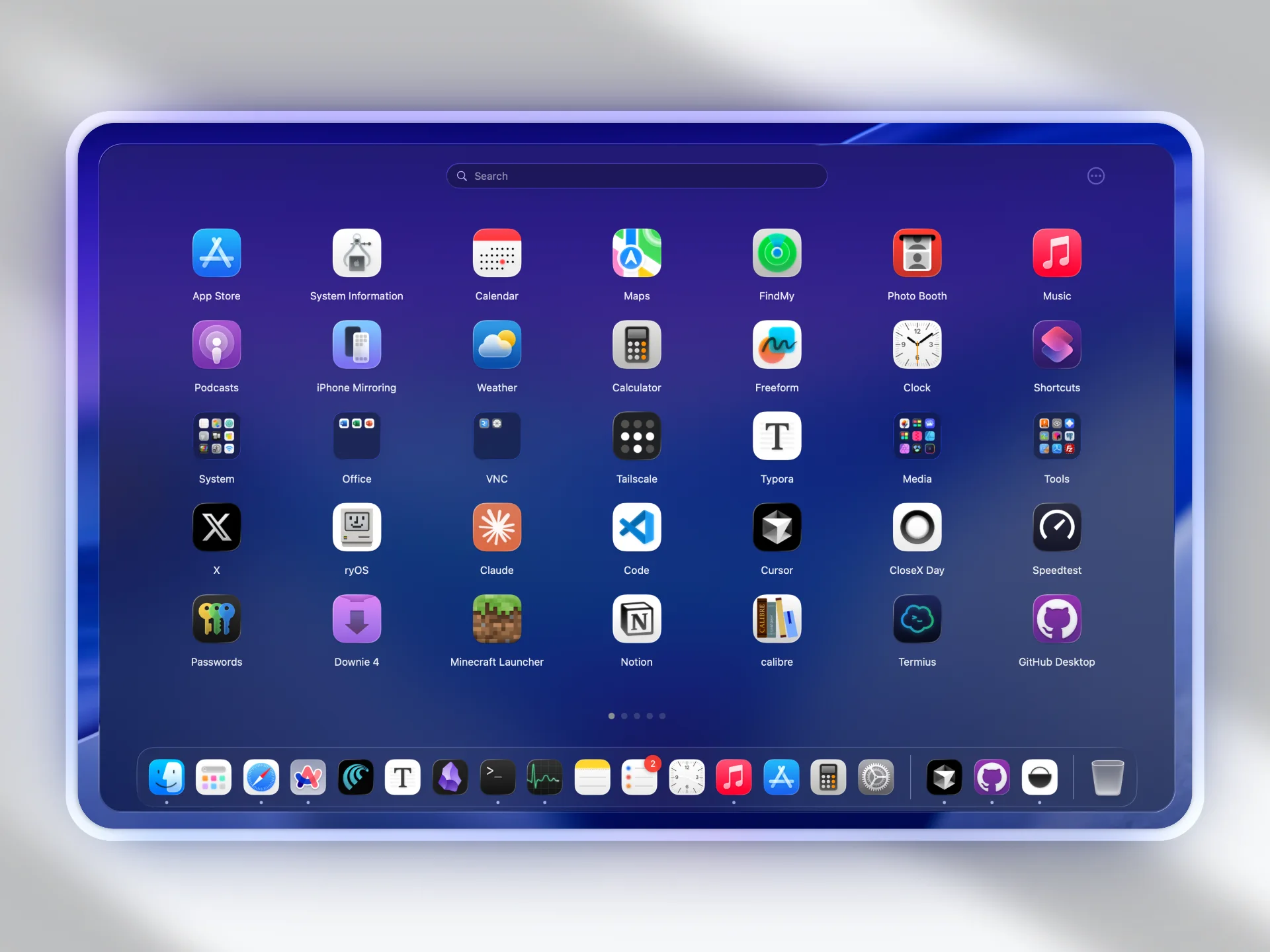
LaunchNext が必要な理由
LaunchNext は、最新 macOS でも完全にカスタマイズ可能なランチャーワークフローを取り戻すために作られています:
- macOS Tahoe でネイティブ Launchpad の挙動が大きく変化した。
- 標準的な代替は個人向け整理の柔軟性が不足しがち。
- LaunchNext はドラッグ配置、フォルダ運用、高速ナビゲーションを復元する。
LaunchNext が提供するもの
- 旧 Launchpad のレイアウト/フォルダをワンクリックで取り込み
- クラシック Launchpad 風の操作モデル
- 多言語対応
- 必要に応じたラベル非表示
- アイコンサイズ調整
- ドラッグ&ドロップによるフォルダ管理
- Dock へのドラッグ受け渡し、ホットコーナー、実験的な四本指ジェスチャ
- 検索とキーボードナビゲーション
- アプリ内で Markdown の Release Notes を読める内蔵アップデータ
- 上級者と自動化向けの CLI / TUI ワークフロー
必要環境
- macOS 26 (Tahoe) 以降
- Apple Silicon または Intel
- Xcode 26(ソースビルド時)
インストール時の注意
未署名アプリなどで起動がブロックされる場合:
bash
sudo xattr -r -d com.apple.quarantine /Applications/LaunchNext.app信頼できるアプリに対してのみ実行してください。
ソースからビルド(README フロー)
bash
git clone https://github.com/yourusername/LaunchNext.git
cd LaunchNext
open LaunchNext.xcodeproj
コマンドラインビルド:
bash
xcodebuild -project LaunchNext.xcodeproj -scheme LaunchNext -configuration Releaseユニバーサルバイナリビルド:
bash
xcodebuild -project LaunchNext.xcodeproj -scheme LaunchNext -configuration Release ARCHS="arm64 x86_64" ONLY_ACTIVE_ARCH=NO clean buildデータ保存先
~/Library/Application Support/LaunchNext/Data.store
ネイティブ Launchpad 連携
LaunchNext はネイティブ Launchpad データベースを読み取ります:
/private$(getconf DARWIN_USER_DIR)com.apple.dock.launchpad/db/db
これにより、過去のアプリ位置・ページ・フォルダ構造を取り込めます。
クイックスタート
- LaunchNext を起動して初回スキャン完了を待つ。
- 設定を開いて
Import Launchpadを実行。 - レイアウト、外観、パフォーマンス設定を調整。
- 想定外の挙動があれば、まずトラブルシューティングを確認。