
LaunchNext
LaunchNext 是目前功能最完整、性能最强的开源免费 macOS Launchpad 替代方案。
下载
- 发布页:下载 LaunchNext
- 项目地址:LaunchNext 仓库
如果你已经在用 Homebrew,也可以用命令安装:
brew tap RoversX/homebrew-tap
brew install --cask launchnext
截图
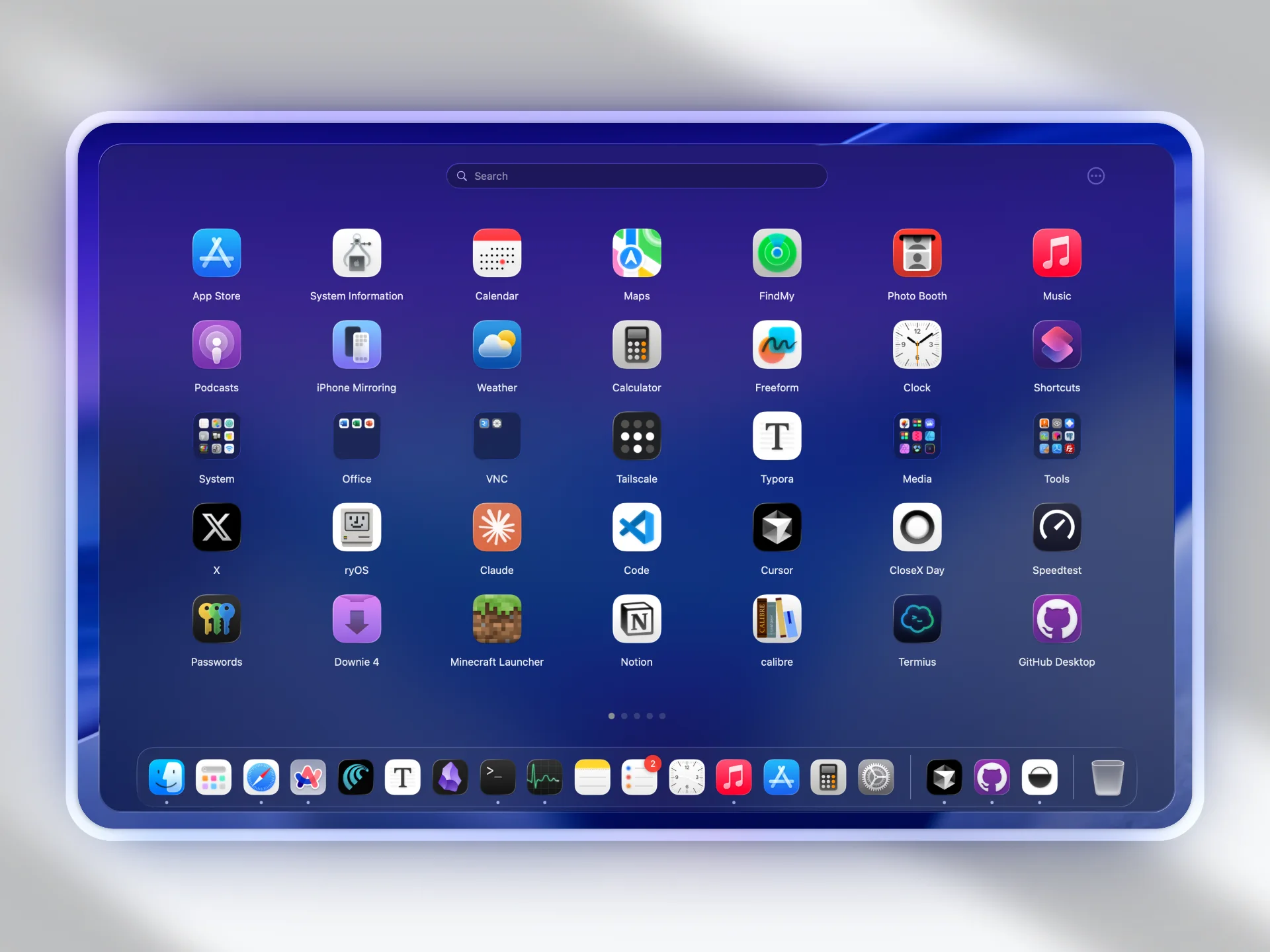
为什么是 LaunchNext
LaunchNext 的目标是在现代 macOS 上带回“可完全自定义”的启动器工作流:
- 原生 Launchpad 在 macOS Tahoe 中发生了明显变化。
- 默认替代方案在个人化应用组织上灵活性不足。
- LaunchNext 恢复了拖拽布局控制、文件夹工作流和高效导航。
LaunchNext 提供了什么
- 一键导入旧 Launchpad 页面与文件夹布局
- 经典 Launchpad 交互模型
- 14 种界面语言,包含简体中文、繁体中文、日文和韩文
- 可按需隐藏应用名称
- 可调图标尺寸与文件夹布局模式
- 使用 Core Animation 渲染应用网格和文件夹网格,大型布局更顺滑
- 可用桌面壁纸或自选图片作为背景
- 支持拖拽管理文件夹与应用分组
- 文件夹快捷启动:右键文件夹即可直接启动其中的应用
- 右键应用和文件夹可直接执行 Finder、复制路径、隐藏、重命名、解散和卸载相关操作
- 支持拖拽到 Dock、热角以及可配置的实验性触控板手势
- 模糊搜索(支持拼音与罗马字匹配)、键盘导航,以及搜索结果按 Return 打开
- 内建更新器,并可在应用内直接查看 Markdown 格式的更新说明
- 提供 CLI / TUI 终端工作流,方便高级用户、自动化和 AI Agent
要求
- macOS 26(Tahoe)或更高
- Apple Silicon 或 Intel
- Xcode 26(源码构建时)
安装说明
优先从 Releases 下载应用。对大多数用户来说,这是最直接的安装方式。
从 2.4.2 起,release 已经过 Apple 签名和公证,正常下载后可以直接打开。证书是按年续费的会员资格,如果不再续期,之后的版本会退回未签名构建。
如果 macOS 仍然阻止启动 —— 旧版本、未签名构建,或你自己构建的副本:
sudo xattr -r -d com.apple.quarantine /Applications/LaunchNext.app该命令会清除下载保护标记并跳过常规的 Gatekeeper 检查。仅对你信任的应用执行。
如果你更习惯用终端管理应用,也可以用 Homebrew 安装:
brew tap RoversX/homebrew-tap
brew install --cask launchnext
从源码构建
git clone https://github.com/RoversX/LaunchNext.git
cd LaunchNext
open LaunchNext.xcodeproj
构建 LaunchNext 不需要付费的 Apple Developer 会员资格。在 LaunchNext target 的 Signing & Capabilities 中,把 Team 设为 None,证书选 Sign to Run Locally,并保持 Hardened Runtime 开启。改完之后 Xcode 可能会把工程文件标记为已修改——不要把仅涉及签名的改动提交进 pull request。
用 ⌘R 运行时,运行目标要选 My Mac。Any Mac (arm64, x86_64) 用于通用构建和归档,无法用于调试运行。
命令行构建:
xcodebuild -project LaunchNext.xcodeproj -scheme LaunchNext -configuration Release通用二进制构建:
xcodebuild -project LaunchNext.xcodeproj -scheme LaunchNext -configuration Release ARCHS="arm64 x86_64" ONLY_ACTIVE_ARCH=NO clean build数据存储
~/Library/Application Support/LaunchNext/Data.store
原生 Launchpad 集成
LaunchNext 会读取原生 Launchpad 数据库:
/private$(getconf DARWIN_USER_DIR)com.apple.dock.launchpad/db/db
因此可以导入你之前的应用位置、页面和文件夹结构。
快速开始
- 从 Releases 下载 LaunchNext 并打开。
- 启动 LaunchNext 并等待首次扫描完成。
- 打开设置并执行
导入系统 Launchpad。 - 调整布局、外观、快捷键和性能参数。
- 若出现异常行为,先查看排障文档。