
ショートカットとジェスチャ
ショートカットとジェスチャ には、LaunchNext を素早く呼び出すための入力手段がまとめられています。キーボードショートカット、Dock へのドラッグ受け渡し、ホットコーナー、実験的なトラックパッドジェスチャをここで調整できます。
グローバルショートカット
ショートカットを設定をクリック- 使いたいキー組み合わせを押す
保存をクリック
保存済みショートカットを削除するには クリア を使います。保存せずに記録をやめる場合は キャンセル、または Esc を押します。
検証ルール
- 修飾キーだけの入力は拒否されます。
- LaunchNext は 1 つの主キーと、必要な修飾キーを期待します。
- 修飾キーなしのショートカットも技術的には可能ですが、他のアプリや通常入力と衝突しやすくなります。
候補にしやすいショートカット
Option + SpaceCommand + Shift + LControl + Space。Spotlight や他のランチャーが使っていない場合のみ
Dock へのドラッグ
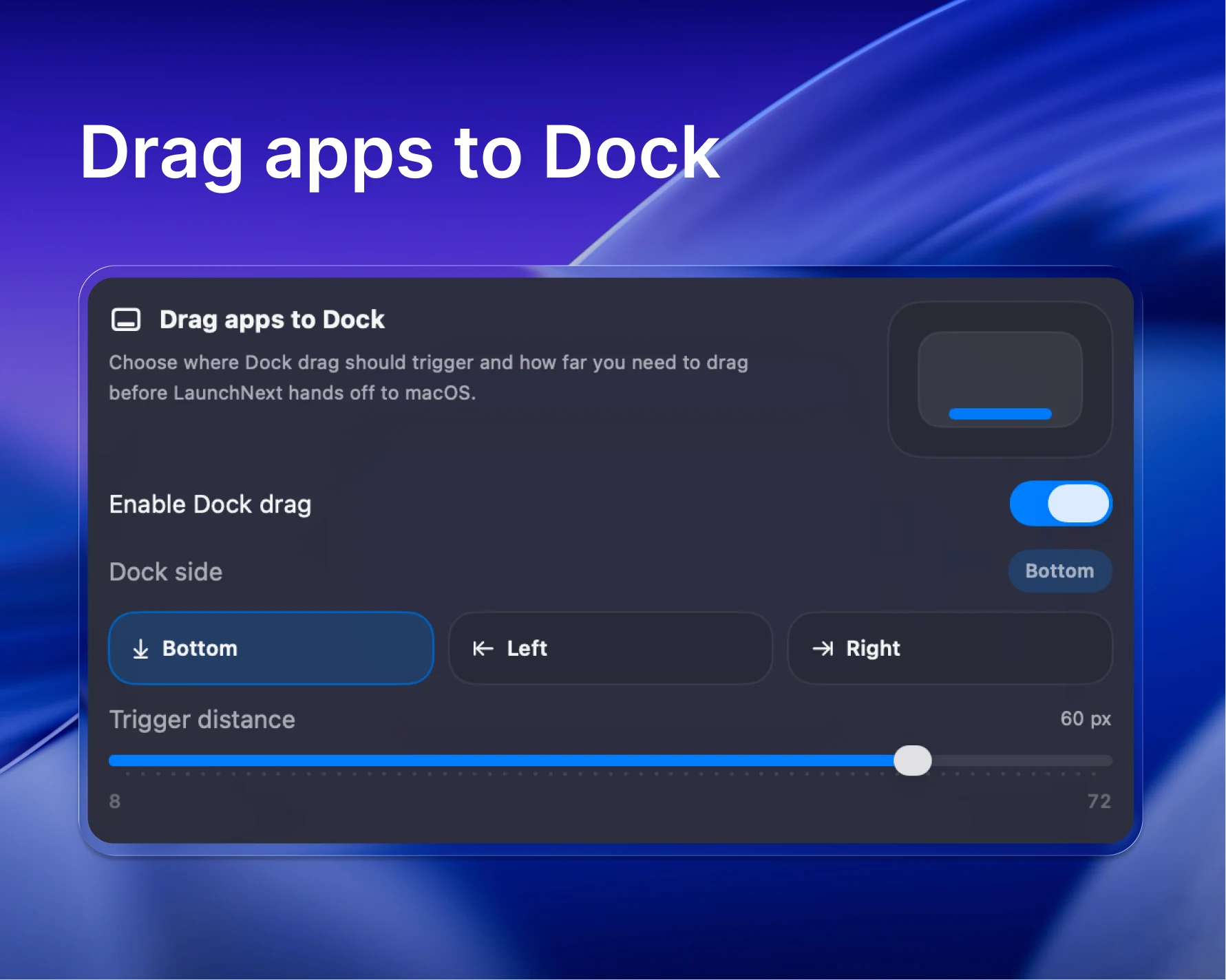
このセクションでは、LaunchNext 内でアプリをドラッグしたときに、どのタイミングで macOS Dock に操作を渡すかを決めます。LaunchNext を開いたまま Dock にアプリを固定したい人向けの設定です。
変更できる項目
Dock へのドラッグを有効にする: Dock への受け渡しをオン/オフ。Dock の位置: 実際の Dock 位置に合わせて下、左、右を選択。発動距離: どこまでドラッグしたら LaunchNext がアイテムを離し、macOS に受け渡すかを決めます。
発動距離の範囲は 8 px から 72 px、既定は 50 px です。
距離を上げる/下げる判断
- 小さい値は速い反応になりますが、誤発動しやすくなります。
- 大きい値はコントロールしやすく、LaunchNext 内で並べ替えてから Dock に渡したい人に向いています。
ホットコーナー
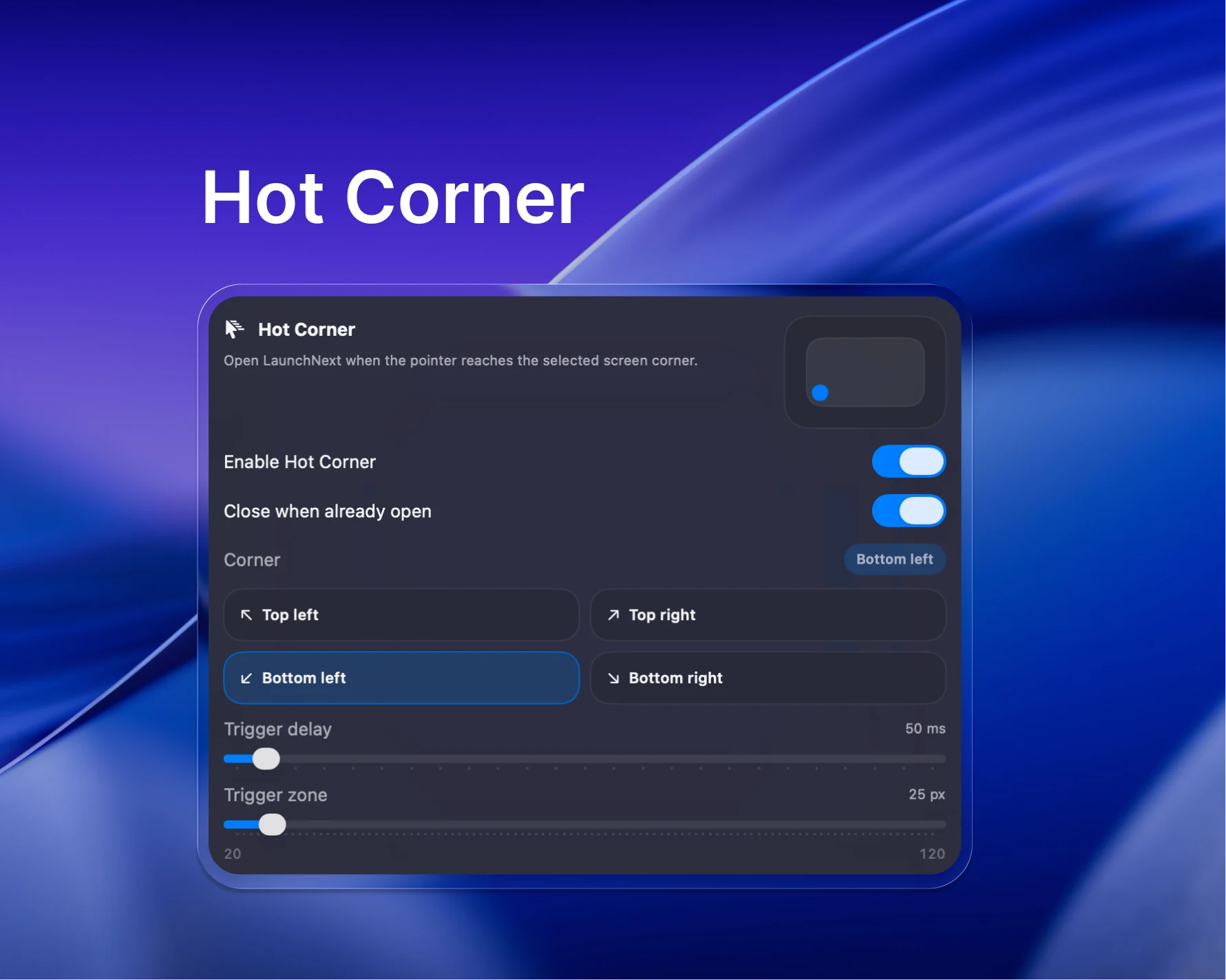
ホットコーナー は、ポインタが指定した画面の角に到達したとき LaunchNext を開く機能です。
主なコントロール
ホットコーナーを有効にする: 機能を有効化。既に開いている場合は閉じる: 同じ角で、開く操作と閉じる操作を兼ねます。角:左上、右上、左下、右下を選択。発動遅延: ポインタが角に留まってから発動するまでの時間。発動エリア: 角の有効エリアの大きさ。
発動遅延の範囲は 0 ms から 1200 ms、既定は 250 ms です。発動エリアの範囲は 20 px から 120 px、既定は 50 px です。
実用的な調整
- すぐ開きたい場合は短い遅延にします。
- 誤発動する場合は、まず発動遅延を増やします。
- 角に当てづらい場合だけ、発動エリアを大きくします。
スクロールとページ送りの方向
スクロールとページ送りの方向 はホットコーナーとジェスチャの間にあります。マウスホイールとトラックパッドを別々の設定に分けたもので、この 2 つは逆方向の調整を必要とすることが多いためです。
マウスホイール
ホイールのページ送り方向を反転: ホイールでページを移動する向きを反転します。ホイールの縦スクロール方向を反転: ページ内、および縦スクロールするフォルダ内の縦方向を反転します。
どちらもホイール入力にのみ適用され、トラックパッドと Magic Mouse には影響しません。
トラックパッドと Magic Mouse
トラックパッドとMagic Mouseの縦方向 は独立した設定で、選択肢は 2 つです。
指を上に動かす -> 次のページ / 下の項目を表示指を上に動かす -> 前のページ / 上の項目を表示
macOS の「ナチュラルなスクロール」の設定に合う方を選びます。ページ送りは正しいのにフォルダ内のスクロールだけ逆に感じる場合は、調整している場所が違います。ホイールの 2 つのスイッチとこの設定は互いに独立しています。
実験的トラックパッドジェスチャ
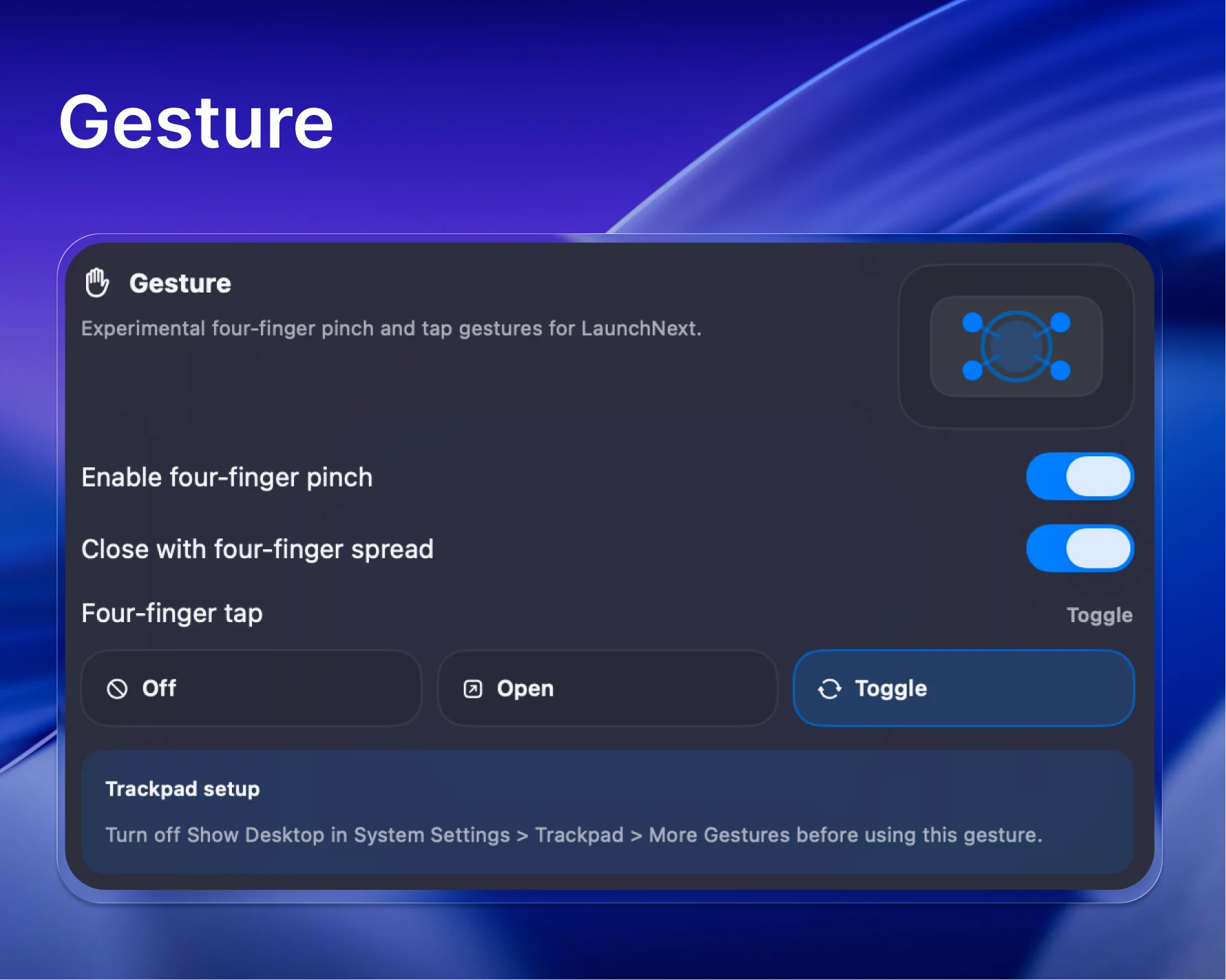
LaunchNext には、低レベル入力を使う実験的なトラックパッドジェスチャ設定もあります。
利用できるオプション
ピンチジェスチャーを有効化: ピンチジェスチャで LaunchNext を開きます。広げるジェスチャーで閉じる: 逆方向の広げるジェスチャで閉じます。タップジェスチャー:オフ、開く、切り替えから選択。ジェスチャーの指の本数:4本指または5本指を選択。ジェスチャ入力デバイス:自動または選択したデバイスを選択。
ジェスチャ入力デバイス
自動 は利用可能なすべてのトラックパッドを監視し、最初に有効なジェスチャを発生させたものを使います。
選択したデバイス では、特定のトラックパッドだけを選べます。内蔵トラックパッドと外部トラックパッドを同時に使い、LaunchNext に片方だけを監視させたい場合に便利です。
LaunchNext はデバイスを 内蔵 または 外部 として表示します。選択したデバイスが利用できない場合は、再接続するか別のトラックパッドを選んでください。
既定では、LaunchNext がトラックパッドと認識したデバイスだけが 推奨 として表示されます。すべての入力デバイスを表示 をオンにすると、ほかのマルチタッチデバイスも一覧に出ます。それらはトラックパッドであると確認できないため 未確認 と表示され、注意書きが付きます。一覧に出てこないデバイスを試すとき、特に推奨トラックパッドが 1 台も見つからない場合に使ってください。
重要なシステム競合
このジェスチャを使う前に、システム設定 > トラックパッド > その他のジェスチャ で デスクトップを表示 をオフにしてください。macOS 側のジェスチャが有効だと、LaunchNext より先にシステムが入力を奪うことがあります。
信頼性メモ
- ジェスチャサポートは実験的なため、トラックパッドやジェスチャツールによって挙動が変わることがあります。
- 新しいビルドではスリープ復帰後のジェスチャ監視が以前より安定していますが、完全に反応しなくなった場合は LaunchNext の再起動が最短です。
トラブルシューティング
ショートカットは記録されるが発動しない
- Spotlight、Raycast、Alfred、macOS キーボードショートカットとの競合を確認。
- ショートカットを消して記録し直す。
- 少なくとも 1 つの修飾キーを含む組み合わせを優先。
Dock へのドラッグが受け渡されない
Dock へのドラッグを有効にするがオンか確認。Dock の位置が実際の Dock 位置と一致しているか確認。- 早く受け渡されすぎる場合は
発動距離を上げ、全く受け渡されない場合は下げます。
ホットコーナーが頻繁に開く
まず 発動遅延 を増やします。それでも足りない場合は、あまり通らない角に変更します。
ジェスチャが反応しない
- macOS のトラックパッド設定で
デスクトップを表示をオフにする。 - タップを試す場合、
タップジェスチャーがオフではないことを確認。 選択したデバイスを使う場合、接続中のトラックパッドを少なくとも 1 つ選択していることを確認。- スリープ復帰や入力設定変更のあとからおかしい場合は、LaunchNext を再起動してください。