
快捷键与手势
快捷键与手势 把 LaunchNext 所有“快速唤起”的输入方式放在同一页里。你可以在这里设置键盘热键、拖到 Dock 的交接逻辑、热角,以及实验性的触控板手势。
全局快捷键
- 点击
设置快捷键 - 按下你想使用的完整组合键
- 点击
保存
用 清除 删除已保存快捷键。如果你想停止录制但不保存,点击 取消 或按 Esc。
验证规则
- 只按修饰键会被拒绝。
- LaunchNext 需要一个主按键,以及你想搭配的修饰键。
- 不带修饰键的快捷键理论上可以用,但更容易和其他应用或普通输入冲突。
推荐快捷键候选
Option + SpaceCommand + Shift + LControl + Space,仅在 Spotlight 或其他启动器没有占用时使用
拖拽应用到 Dock
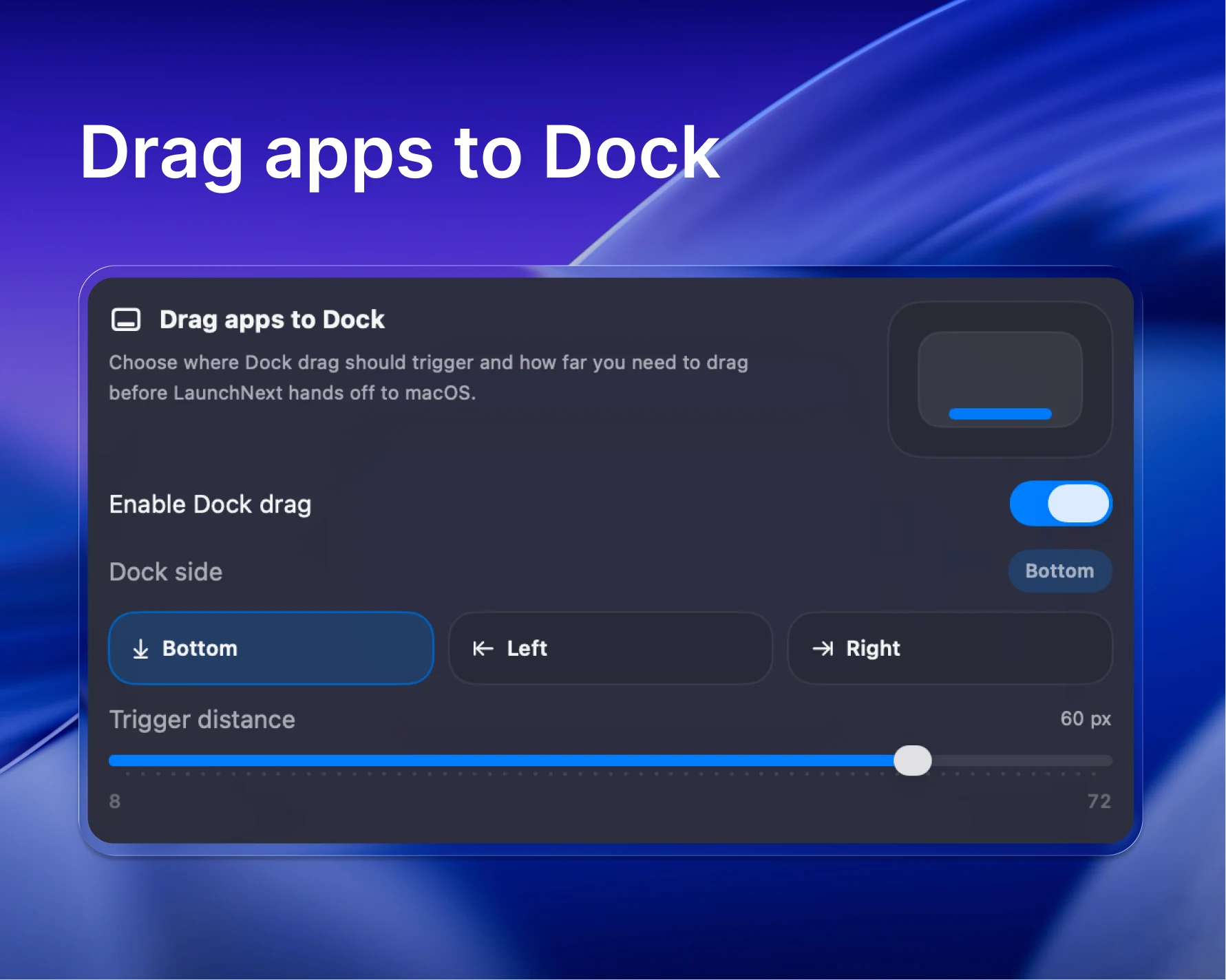
这一块控制的是:当你在 LaunchNext 里拖拽应用时,什么时候把拖拽控制权交给 macOS Dock。如果你习惯直接从 LaunchNext 把应用固定到 Dock,这个分区就很重要。
可以调整什么
启用拖拽到 Dock:开启或关闭拖拽交接。Dock 位置:选择底部、左侧或右侧,让 LaunchNext 匹配真实 Dock 位置。触发距离:决定你拖多远之后,LaunchNext 才把项目交给 macOS Dock。
触发距离范围是 8 px 到 72 px,默认 50 px。
什么时候调高或调低距离
- 数值更低,动作更快,但可能误触。
- 数值更大,控制感更强,适合你经常先在 LaunchNext 内部整理再拖去 Dock 的情况。
热角
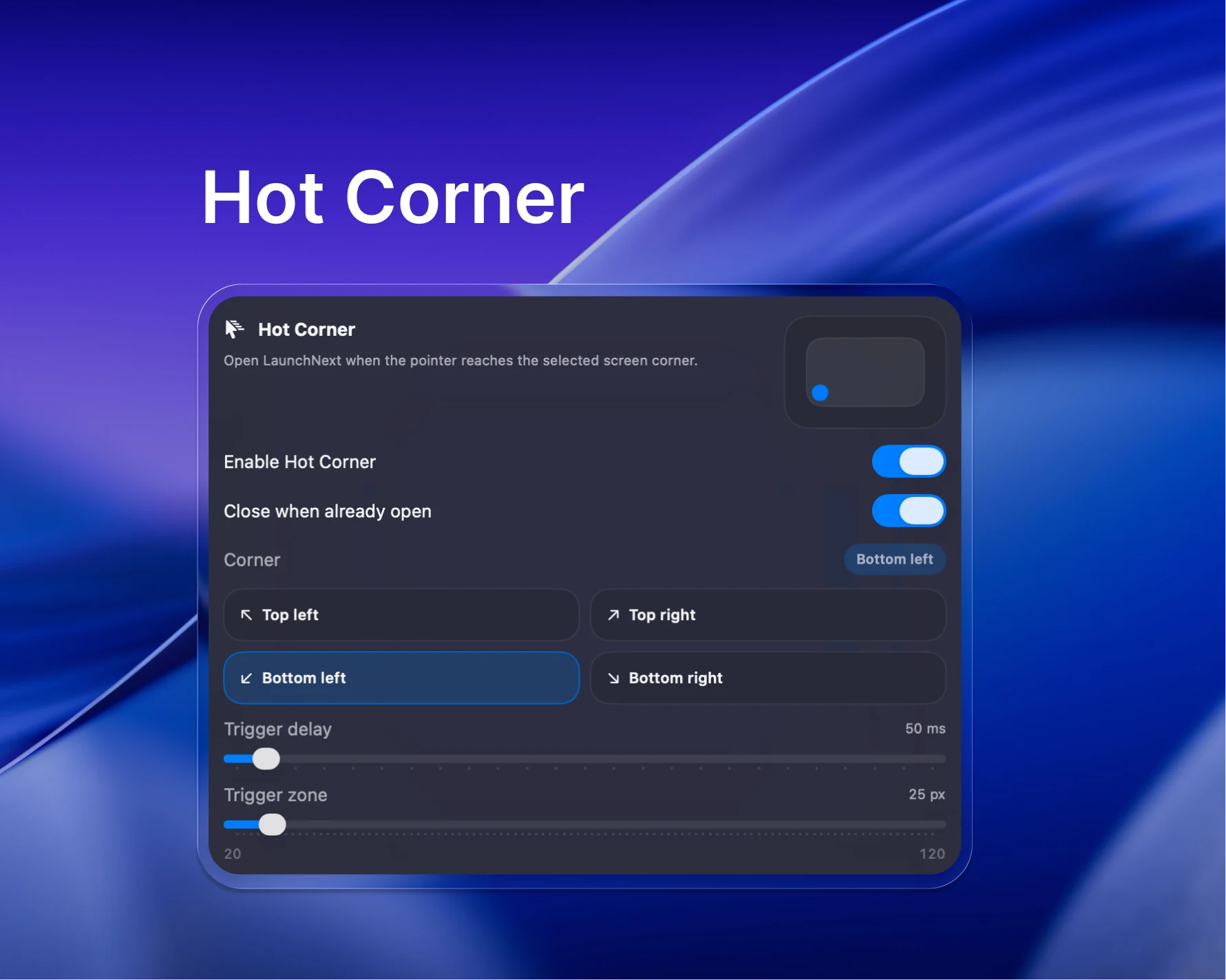
热角 会在鼠标指针到达指定屏幕角落时打开 LaunchNext。
主要控制项
启用热角:开启此功能。已打开时关闭:让同一个角落既能打开,也能在 LaunchNext 已显示时关闭。角落位置:选择左上角、右上角、左下角或右下角。触发延迟:指针停留多久后触发。触发区域:角落触发区域大小。
触发延迟范围是 0 ms 到 1200 ms,默认 250 ms。触发区域范围是 20 px 到 120 px,默认 50 px。
实用调法
- 想要瞬间打开就用较短延迟。
- 如果经常误触,先增加触发延迟。
- 只有在角落很难命中时,再增加触发区域。
滚动与翻页方向
滚动与翻页方向 位于热角和手势之间。它把鼠标滚轮和触控板分成两套设置,因为这两者经常需要相反的调整。
鼠标滚轮
反转滚轮翻页方向:翻转滚轮在页面之间移动的方向。反转滚轮垂直滚动方向:翻转页面内、以及纵向滚动文件夹内的垂直滚动方向。
这两项只作用于滚轮输入,触控板和 Magic Mouse 不受影响。
触控板与 Magic Mouse
触摸板与 Magic Mouse 纵向方向 是独立的一项,有两个选项:
手指向上移动 -> 下一页 / 查看下方内容手指向上移动 -> 上一页 / 查看上方内容
按你 macOS 里“自然滚动”的设置选一个即可。如果翻页方向对了、但文件夹内滚动方向是反的,说明你在调错的地方——滚轮那两个开关和这一项彼此独立。
实验性触控板手势
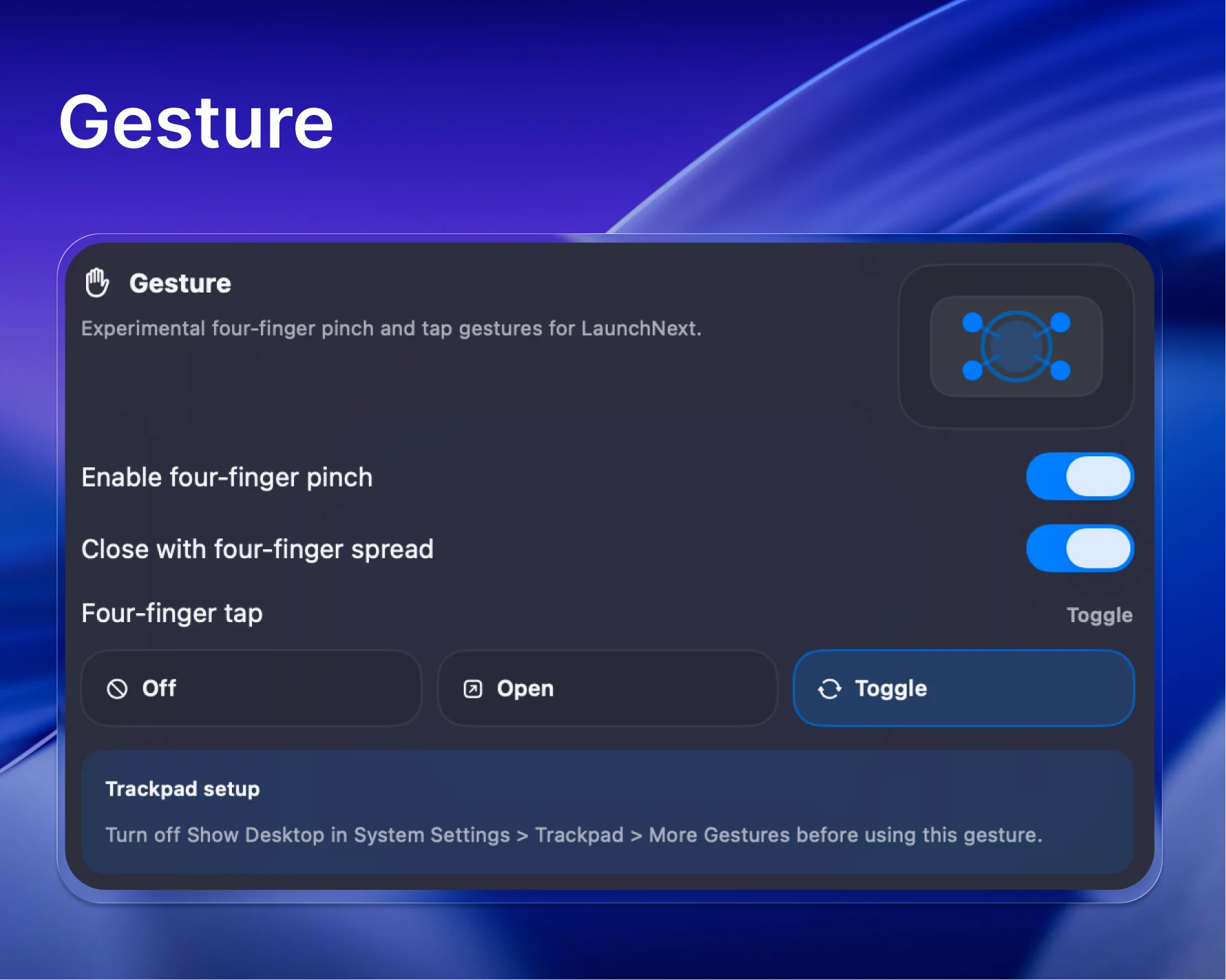
LaunchNext 还提供一个实验性的低层触控板手势分区。
可用选项
启用捏合手势:使用捏合手势打开 LaunchNext。张开手势关闭:使用反向张开手势关闭。轻点手势:选择关闭、打开或切换。手势手指数:选择4 指或5 指。手势输入设备:选择自动或选定设备。
手势输入设备
自动 会监听所有可用触控板,并使用最先触发有效手势的设备。
选定设备 允许你选择具体触控板。当你同时使用内建触控板和外接触控板,但只想让 LaunchNext 监听其中一个时,这很有用。
LaunchNext 会把设备标记为 内建 或 外接。如果已选设备不可用,请重新连接它,或改选其他触控板。
默认情况下,列表只显示 LaunchNext 能识别为触控板的设备,标记为 推荐。打开 显示所有输入设备 后,其他多点触控设备也会列出来,它们会被标记为 未验证 并带有提示——LaunchNext 无法确认它们是不是触控板。用它来测试列表里找不到的设备,尤其是一个推荐触控板都没找到的时候。
重要系统冲突
使用手势前,请先在 系统设置 > 触控板 > 更多手势 中关闭 显示桌面。如果 macOS 的系统手势还开着,系统可能会先拦截这组输入,导致 LaunchNext 收不到事件。
可靠性说明
- 手势支持仍标记为实验性,不同触控板和手势工具下表现可能不同。
- 新版本已经更好地处理了睡眠/唤醒后的手势恢复,但如果你发现手势完全失效,最快的重置方式仍然是重启 LaunchNext。
排障
快捷键已录入但没有触发
- 检查是否与 Spotlight、Raycast、Alfred 或 macOS 键盘快捷键冲突。
- 清除快捷键后重新录制。
- 优先选择至少带一个修饰键的组合。
拖拽到 Dock 没有交接
- 确认
启用拖拽到 Dock已开启。 - 确认
Dock 位置与真实 Dock 位置一致。 - 如果交接太早,提高
触发距离;如果完全不交接,降低它。
热角太容易触发
先增加 触发延迟。如果还不够,把触发角落换到不常经过的位置。
手势没有反应
- 在 macOS 触控板设置里关闭
显示桌面。 - 如果你在测试轻点,确认
轻点手势没有设为关闭。 - 如果使用
选定设备,确认至少选中了一个已连接触控板。 - 如果问题出现在睡眠唤醒或系统输入设置变化之后,重启一次 LaunchNext。